适用对象:普通用户。本文只介绍客户侧操作.
先完成注册、套餐和终端,再创建映射并启动客户端。
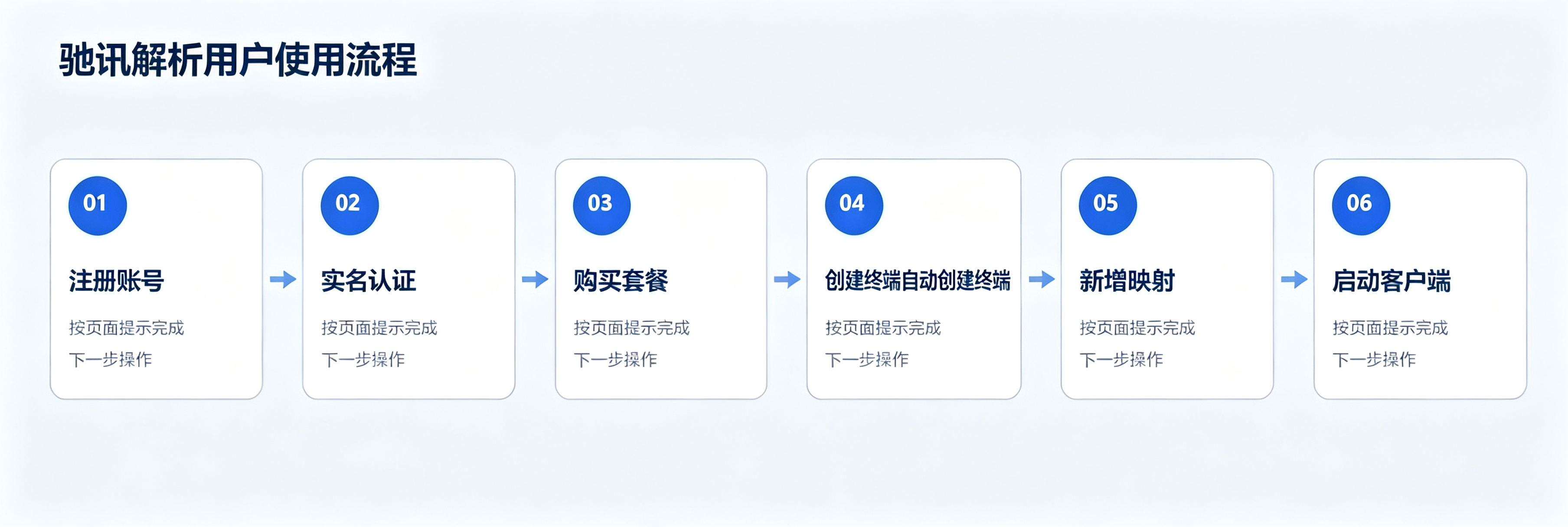
一、注册与登录
1. 注册账号
- 打开 https://www.chixun.vip,点击“注册”。
- 填写用户名、邮箱和密码,按页面提示完成验证码及协议勾选。
- 注册成功后使用邮箱或用户名登录,密码不要与其他网站共用。
提示:登录异常时,提示密码错误或验证码错误,请重新输入并刷新验证码;忘记密码可通过邮箱验证码重置。
二、实名认证与域名申请
2. 实名认证
- 进入“个人中心 → 实名认证”,填写真实姓名、身份证号和手机号。
- OCR 关闭时按页面提示进入人工审核;OCR 开启时需要身份证正面,若后台要求正反面则两面都要上传。
- 提交后查看待审核、已通过或已驳回状态。
3. 申请子域名
- 进入“域名管理 → 申请域名”,选择套餐、终端和可用父域名。
- 填写子域名前缀,例如 test,系统生成 test.chixun.vip;完整域名不能重复申请。
- 填写内网目标地址,例如 127.0.0.1:8080,提交后等待管理员审核。
提示:域名与端口。域名申请用于绑定可读网址;端口映射用于把公网端口转发到内网目标。只访问端口时不必申请域名。
三、购买套餐与创建终端
4. 购买或兑换套餐
- 进入“购买套餐”,核对套餐名称、编号、有效期、带宽、流量、端口和终端额度。
- 在线支付或使用兑换码完成购买;在“我的订单”查看订单,在“我的套餐”查看实际资源。
- 套餐到期或流量用完后,终端和端口可能停用,续费前先核对套餐编号。
5. 创建或查看终端
- 进入“终端管理”或“个人中心 → 我的资源”,确认终端属于正确套餐。
- 记下终端名称和管理 ID,Windows 客户端登录后选择对应终端。
- 有多个套餐或终端时,按“套餐名称 + 套餐编号 + 终端名称”区分。
四、新增端口映射
6. 填写映射参数
- 进入“端口映射 → 新增端口”,先选择当前终端,再选择 TCP 或 UDP。
- 内网目标填写局域网服务,例如 127.0.0.1:8080、192.168.1.20:3389。
- 公网端口可手工填写;留空时由系统自动分配,公网地址跟随节点。
- 保存并启用后,通常使用“节点域名或 IP + 公网端口”访问。
映射参数填写说明:
- 内网目标:客户电脑上的服务地址和端口,示例 127.0.0.1:8080。
- 公网端口:从公网访问时使用的端口,示例 8885 或自动分配。
- 终端:当前套餐下运行的终端,示例 办公室电脑。
- 协议:服务类型,示例 TCP / UDP。
提示:网页访问密码。仅 TCP 且内网目标是 HTTP 网页时适用;还需要管理员部署公网网关配置,直接访问节点 IP:端口不会自动出现密码页。
五、Windows 客户端使用
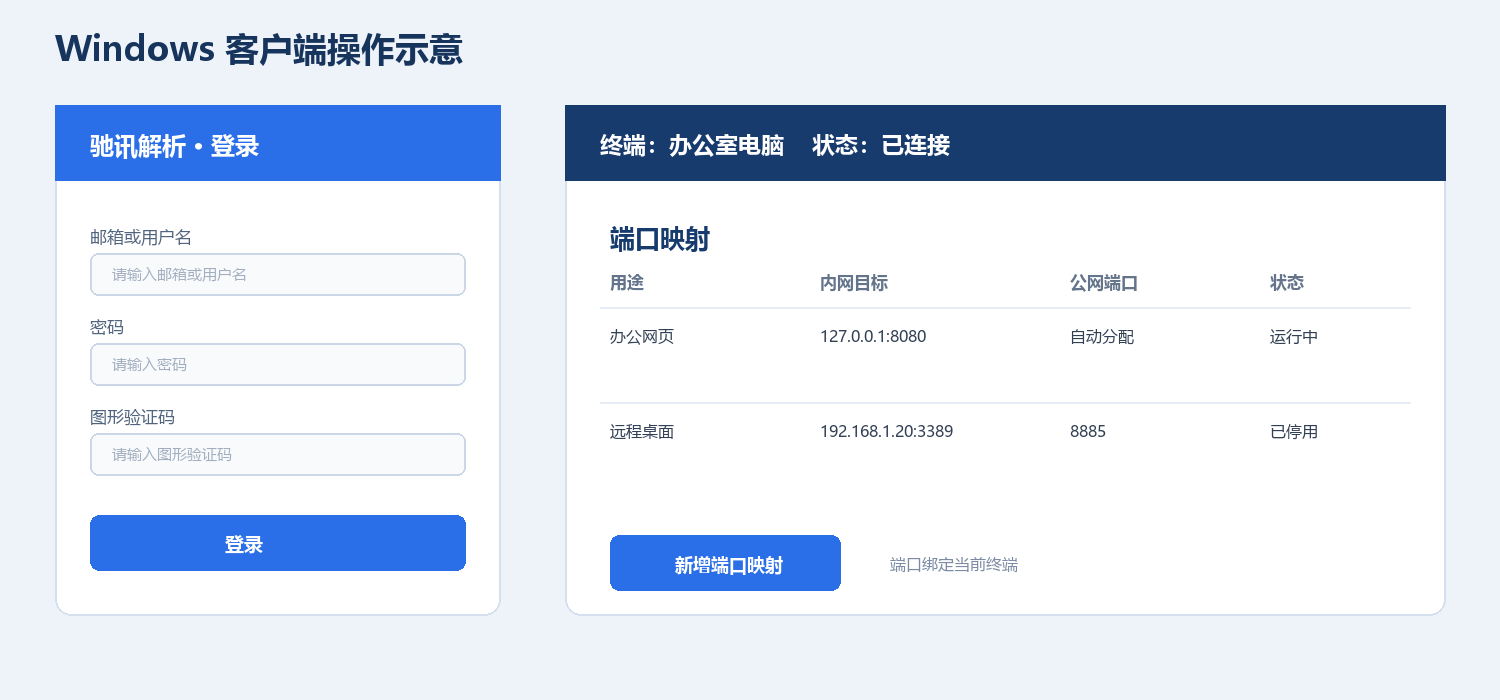
7. 安装与登录
- 在官网“软件下载”页下载 Windows 客户端安装包并安装,可保留开机自动启动。
- 输入官网账号和密码,首次登录填写图形验证码;客户端支持邮箱或用户名。
- 公共电脑不要勾选“记住密码”。
8. 选择终端并启动
- 登录后选择要运行的终端,确认套餐和状态正确。
- 点击“启动连接”;切换终端时会先停止旧终端再启动新终端。
- 关闭窗口通常只是最小化并保持连接;完全退出请点击“退出程序”。
9. 管理端口
- 端口列表只显示当前终端的映射;可新增、启用、停用和删除。
- 新增端口仍需填写内网目标和公网端口。
- 看到套餐到期、流量用完或终端停用提示时,先回官网“我的套餐”核对状态。
六、常见问题
- 访问打不开:检查客户端、映射、内网服务监听和节点端口放行。
- 访问地址:普通映射使用节点域名/IP 加公网端口;域名映射使用审核通过的完整域名。
- 没有端口:核对套餐额度、终端归属、账号有效期和终端状态。
- 网页密码不弹窗:需要公网网关配置;直连节点 IP:端口不会自动出现认证页。
- 换电脑:先解绑旧 Windows 设备,再在新电脑安装客户端登录。
安全提醒:不要泄露套餐密钥、管理密钥、邮箱验证码或客户端配置文件。异常时先停用映射并联系管理员。